Una persona compila il modulo del Comune per iscriversi a un laboratorio in biblioteca. Inserisce i propri dati, sceglie il turno e preme «Invia richiesta». La pagina torna in alto. Compare una riga: «Sono presenti errori». Quali? Il turno è ancora disponibile? La domanda è partita? Per chi usa un lettore di schermo, anche trovare il campo segnato in rosso può essere impossibile. E chi vede il bordo rosso deve comunque indovinare che cosa scrivere al secondo tentativo.
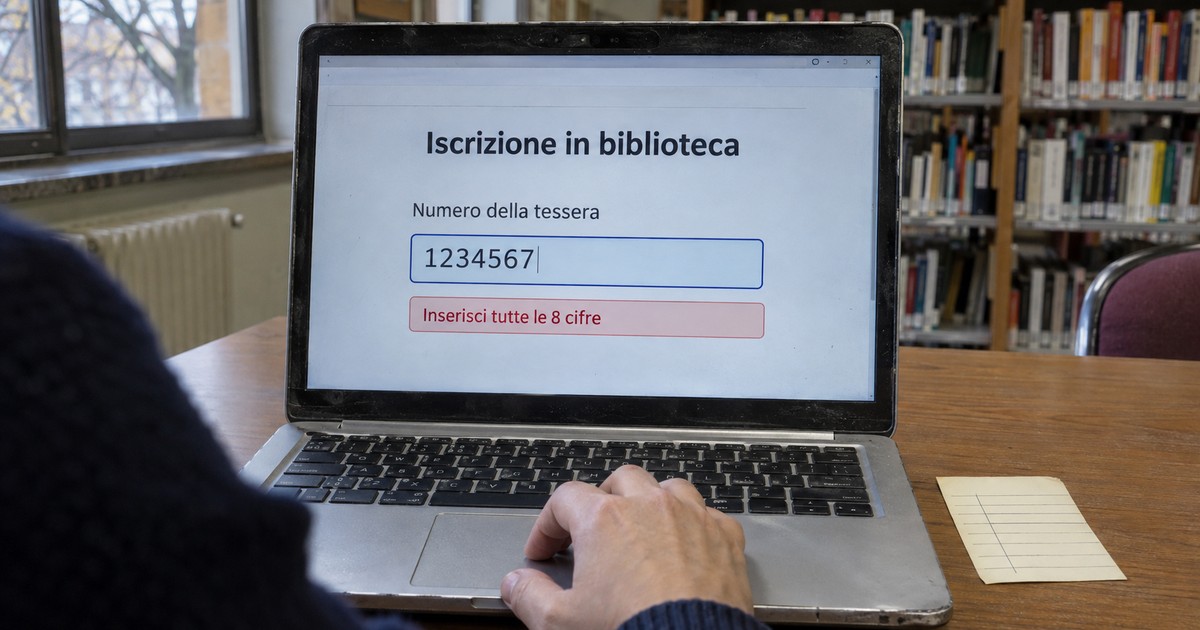
Per migliorare un modulo online si può partire da qui: leggere ciò che il servizio dice quando qualcosa va storto. È spesso il momento in cui il cittadino ha più bisogno di un’indicazione precisa.
Dare l’istruzione prima che serva
Se il modulo richiede un codice stampato sulla tessera della biblioteca, l’etichetta «Codice» dice troppo poco. «Numero della tessera della biblioteca» identifica il dato; una breve indicazione, come «Lo trovi sul retro, sotto il codice a barre», spiega dove cercarlo. L’istruzione deve restare leggibile mentre si scrive: se scompare al primo carattere, proprio chi ha bisogno di ricontrollarla la perde. La guida del W3C alle istruzioni nei moduli offre esempi utili anche per chi redige i testi del servizio.
Scrivere l’errore come una risposta utile
Immaginiamo che la tessera abbia otto cifre e che il numero inizi con uno zero. «Valore non valido» non aiuta a capire perché il sistema rifiuti sette cifre. Un messaggio più utile è: «Numero della tessera: inserisci tutte le 8 cifre, compreso lo zero iniziale». Va mostrato vicino al campo e associato a quel campo anche per chi usa un lettore di schermo. Se gli errori sono diversi, un breve elenco all’inizio del modulo, con un collegamento a ciascun campo da correggere, evita di ripercorrere l’intera pagina. Sono accorgimenti descritti nella guida del W3C ai messaggi di errore e conferma.
Dopo la correzione conta anche ciò che rimane: il turno scelto e i dati già inseriti dovrebbero essere ancora al loro posto. E se la biblioteca deve verificare i posti a mano, la conferma corretta è «Richiesta ricevuta», non «Iscrizione confermata». Basta aggiungere come arriverà la risposta, se il servizio lo ha previsto.
Una prova da fare insieme in ufficio
Scegliete un modulo che genera telefonate all’URP. In un ambiente di prova, compilatelo con dati fittizi, lasciate un campo incompleto e provate a correggerlo usando soltanto la tastiera. Ripetete il passaggio con chi usa abitualmente un lettore di schermo. L’URP può portare la domanda che sente allo sportello; l’ufficio può chiarire quale dato serve davvero; chi gestisce il sito può verificare che il messaggio arrivi nel punto giusto. La prova finisce quando la persona sa dire, senza chiedere aiuto, se la sua richiesta è stata ricevuta.
Se state preparando una formazione per il vostro ente, raccontateci quale servizio vorreste rendere più accessibile. Un modulo reale può essere un buon punto da cui cominciare.